資訊 #1412
進行中資訊 #1410: 總經理電腦無法列印
簡協理筆電出現所有印表機皆無法連線
檔案
| dism_log.zip (433 KB) dism_log.zip | |||
| 小古電腦dism紀錄.xlsx (13.6 KB) 小古電腦dism紀錄.xlsx | |||
| clipboard-202604201217-fwcgp.jpg (1.37 MB) clipboard-202604201217-fwcgp.jpg | |||
| clipboard-202604201218-pxu7m.jpg (1.26 MB) clipboard-202604201218-pxu7m.jpg |
是由 駱正達 於 約 2 個月 前更新
- 預估工時 設定為 1:00 小時
1.手動啟動print spooler服務(原啟動失效),啟動後約1分鐘又中斷
2.清除暫存列印檔案資料夾 c:\windows\system32\spool\printers
3.重啟print spooler服務,仍然失敗
4.檢查與print spooler相依存的服務,皆正常運作中
5.開啟登錄編輯程式,跳至HKEY_Local_Machine\SYSTEM\CurrentControlSet\Control\Print\Printer
刪除裡面的實體印表機。
6.重新啟動print Spooler服務,恢復正常啟動。
7.至印表機管理介面,步驟5刪除的印表機,此時會顯示未連線,刪除這幾台印表機
8.原本預計建立網路印表機,但是安裝失敗無法成功,改以至官網下載安裝驅動程式
是由 駱正達 於 約 2 個月 前更新
- 狀態 從 New-新增 變更為 In process-進行中
- 完成百分比 從 0 變更為 80
處理步驟如下
1.手動啟動print spooler服務(原啟動失效),啟動後約1分鐘又中斷
2.清除暫存列印檔案資料夾 c:\windows\system32\spool\printers
3.重啟print spooler服務,仍然失敗
4.檢查與print spooler相依存的服務,皆正常運作中
5.開啟登錄編輯程式,跳至HKEY_Local_Machine\SYSTEM\CurrentControlSet\Control\Print\Printer
刪除裡面的實體印表機。
6.重新啟動print Spooler服務,恢復正常啟動。
7.至印表機管理介面,步驟5刪除的印表機,此時會顯示未連線,刪除這幾台印表機
8.原本預計建立網路印表機,但是安裝失敗無法成功,改以至官網下載安裝驅動程式
最後仍須再找出根本原因,預防再次發生
是由 駱正達 於 約 1 個月 前更新
- 檔案 dism_log.zip dism_log.zip 已新增
- 檔案 小古電腦dism紀錄.xlsx 小古電腦dism紀錄.xlsx 已新增
3/17 下午小古反應筆電,一樣抓不到印表機
檢查當天中午有進行windows update
但是檢查更新紀錄:當天有兩個 1.Win11 24H2 失敗 2.Lenovo 驅動也失敗
當天並沒有成功更新的紀錄
前一筆更新成功是3/3 Intel晶片的驅動程式
檢查dism安裝紀錄,最後的是115.2.22
檢查dism裡面最後的更新項目中,下面這支封裝識別碼可能與列印有關
Microsoft-Windows-Printing-PMCPPC-FoD-Package~31bf3856ad364e35~amd64~~10.0.22621.6199
下次碰到時嘗試移除此封裝檔
小古電腦依照前次處理步驟 (修正第八步驟,優先設定網域印表機,若無法安裝在設成本機印表機)
1.手動啟動print spooler服務(原啟動失效),啟動後約1分鐘又中斷
2.清除暫存列印檔案資料夾 c:\windows\system32\spool\printers
3.重啟print spooler服務,仍然失敗
4.檢查與print spooler相依存的服務,皆正常運作中
5.開啟登錄編輯程式,跳至HKEY_Local_Machine\SYSTEM\CurrentControlSet\Control\Print\Printer
刪除裡面的實體印表機。
6.重新啟動print Spooler服務,恢復正常啟動。
7.至印表機管理介面,步驟5刪除的印表機,此時會顯示未連線,刪除這幾台印表機
8.重新建立網路印表機,若無法建立,再到官網下載安裝驅動程式
是由 駱正達 於 5 天 前更新
- 檔案 clipboard-202604201217-fwcgp.jpg clipboard-202604201217-fwcgp.jpg 已新增
- 檔案 clipboard-202604201218-pxu7m.jpg clipboard-202604201218-pxu7m.jpg 已新增
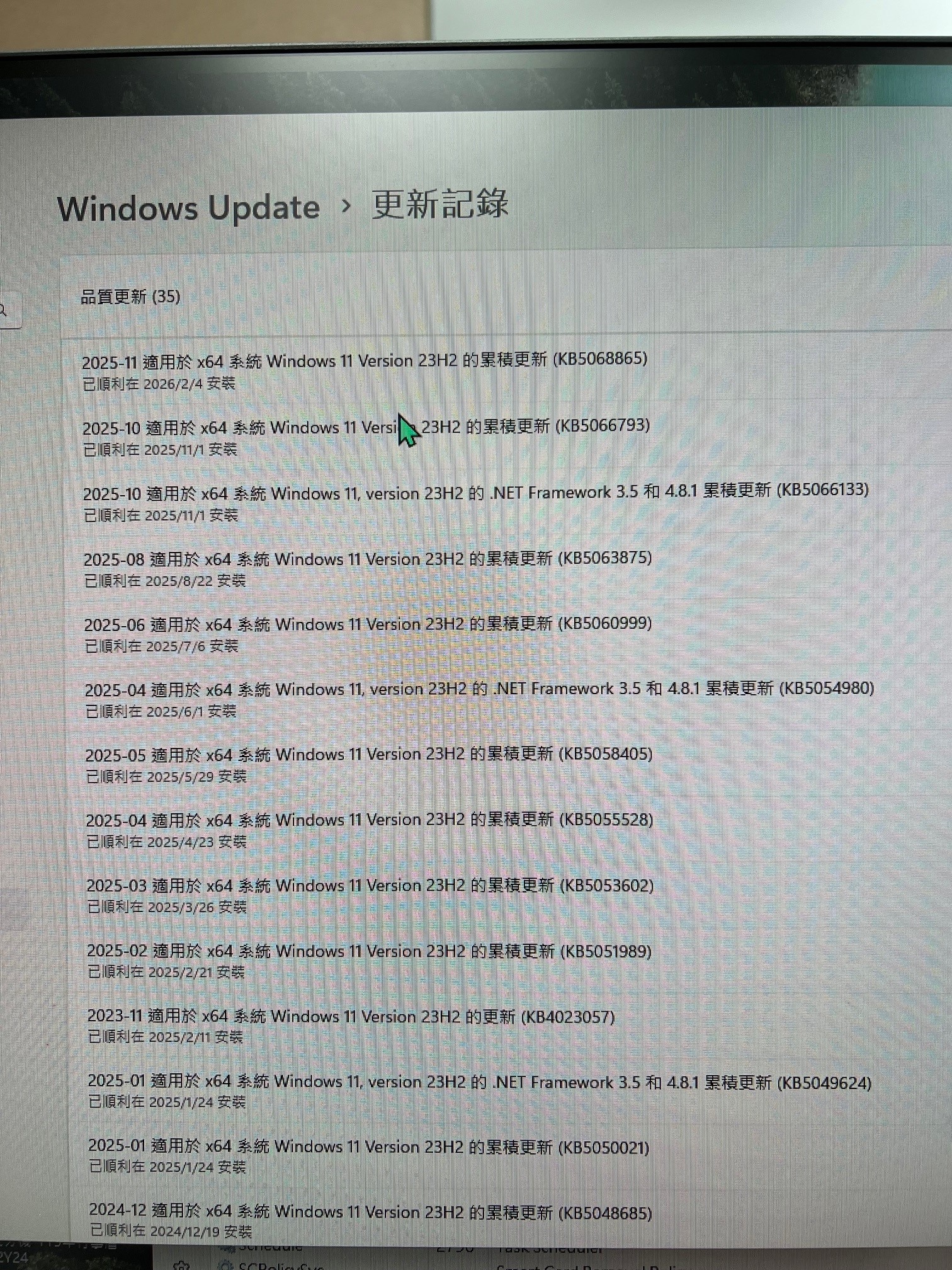
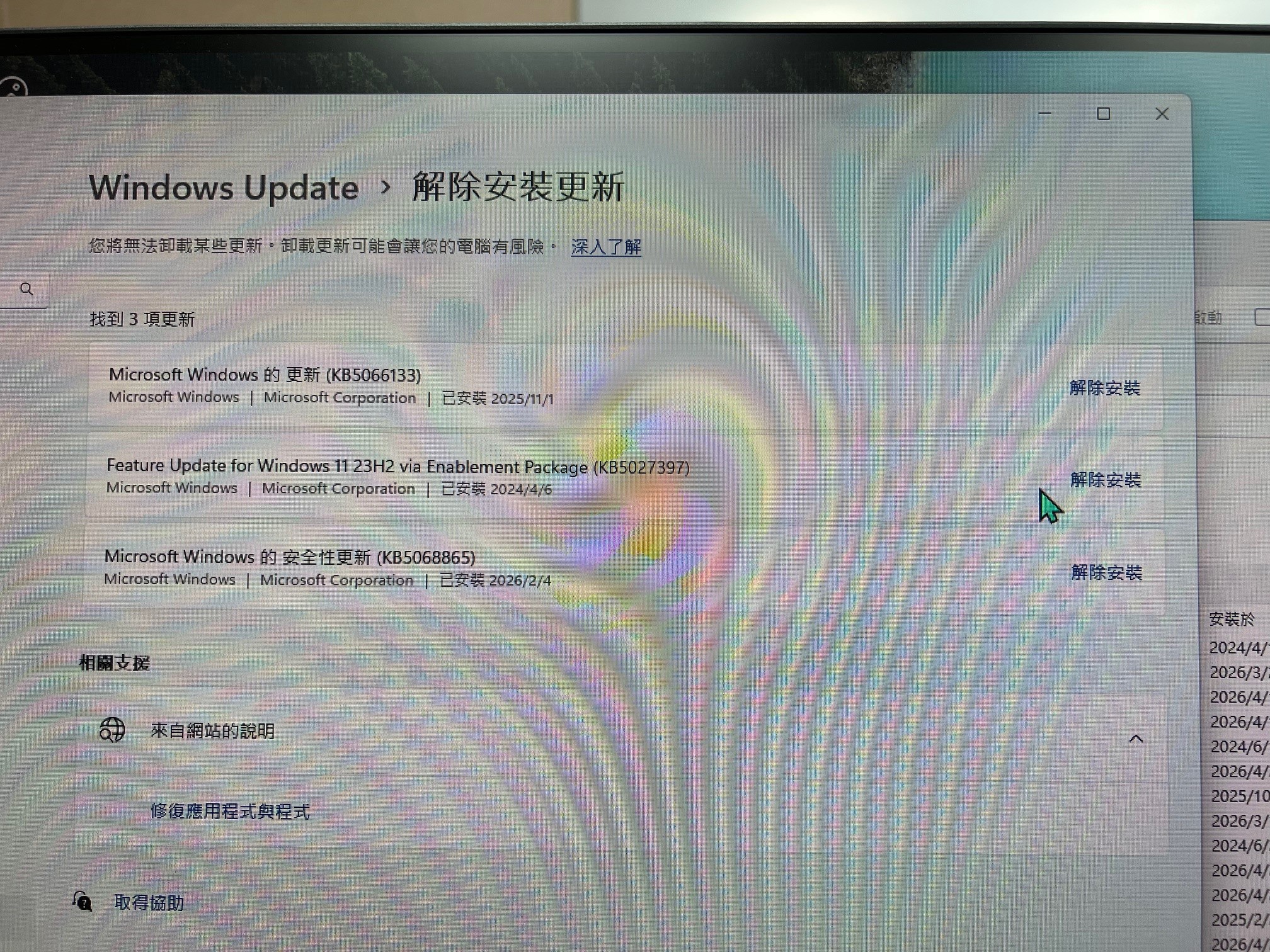
檢查更新,並無失敗紀錄
檢查dism 也沒有損壞
dism /online /cleanup-image /scanhealth
依據前次修復方式
本次修復順序略為變動
1.手動啟動print spooler服務(原啟動失效),啟動後約1分鐘又中斷
2.清除暫存列印檔案資料夾 c:\windows\system32\spool\printers
3.重啟print spooler服務,仍然失敗
4.檢查與print spooler相依存的服務,皆正常運作中
5.開啟登錄編輯程式,跳至HKEY_Local_Machine\SYSTEM\CurrentControlSet\Control\Print\Printer
刪除裡面的實體印表機。
6.重新啟動print Spooler服務,恢復正常啟動。
7.至印表機管理介面,到列印伺服器內容,刪除步驟5刪除的印表機的驅動程式,
8.刪除完,先重新開機
9.開完機後:重新建立網路印表機,網路芳鄰有連上,但是印表機無法連線建立,
10.到官網下載安裝驅動程式安裝。安裝後即恢復正常列印