廠端 #1204
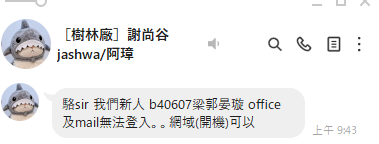
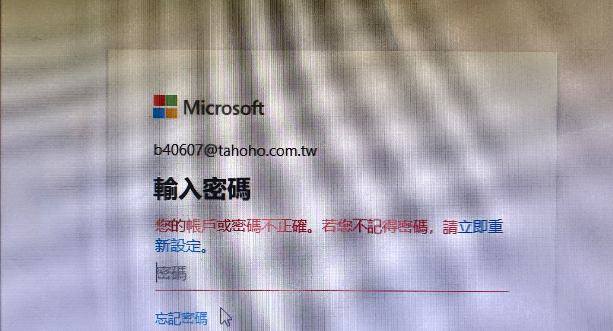
已結束樹林廠新人Office 無法登入
概述
檔案
是由 駱正達 於 5 個月 前更新
- 完成日期 設定為 2025-12-04
- 狀態 從 New-新增 變更為 Resolved-解决
- 完成百分比 從 0 變更為 100
12/3新增樹林廠新進同仁帳號及給予office授權。
本次錯誤是Azure entraID sync的密碼同步失敗,所以無法登入
處理方式如下
1.檢查連結器及服務是否啟用
Get-ADSyncConnector 輸出:
您有兩個連接器:tahotw.onmicrosoft.com - AAD (類型為 AAD) 和 tahoho.com.tw (類型為 AD)。這是正確的。
Get-ADSyncAADPasswordSyncConfiguration 輸出:
您已成功使用正確的 AD 連接器名稱 (tahoho.com.tw) 執行此命令。
結果顯示 Enabled: True。
這是一個重要的發現! 這表示從 PowerShell 的角度來看,密碼雜湊同步 (Password Hash Synchronization, PHS) 功能在您的 Azure AD Connect 上是已啟用的。
-------------------------------------------------------
問題點與下一步
既然 PHS 顯示為已啟用,但 Microsoft 365 管理中心卻顯示「上次密碼同步處理時間:50 天前」,這表示:
PHS 雖然已啟用,但實際的密碼雜湊同步過程可能因為某些原因未能成功執行。
管理中心的顯示可能存在延遲或錯誤。 (但 50 天的延遲不太尋常)
最可能的原因是 Azure AD Connect 服務帳戶在本地 Active Directory 中缺乏必要的權限,導致它無法讀取使用者的密碼雜湊進行同步。
建議的解決方案步驟:
步驟 1:確認 ADSync 服務帳戶的權限 (最常見原因)
Azure AD Connect 服務帳戶 (通常是 MSOL_ 開頭的帳戶) 需要在您的本地 Active Directory 網域中具有特定的權限,才能讀取密碼雜湊。
找出 ADSync 服務帳戶名稱: MSOL_c81edcf6ffef
在 Azure AD Connect 伺服器上,開啟 Synchronization Service Manager (同步處理服務管理員)。
點擊「Connectors」(連接器)。
找到您的 AD 連接器 (tahoho.com.tw),右鍵點擊「Properties」(屬性)。
在「Connect to Active Directory Forest」(連接到 Active Directory 樹系) 頁面,您會看到「User name」(使用者名稱),這就是 ADSync 服務帳戶。
檢查該帳戶在本地 AD 的權限:
在您的 網域控制器 (Domain Controller) 上,開啟 Active Directory 使用者和電腦 (Active Directory Users and Computers)。
右鍵點擊您的網域 (tahoho.com.tw),選擇「委派控制」(Delegate Control)。
點擊「下一步」,然後點擊「新增」,找到您的 ADSync 服務帳戶並新增。
點擊「下一步」,選擇「建立自訂工作以委派」(Create a custom task to delegate)。
點擊「下一步」,選擇「此資料夾、現有物件中的物件,以及此資料夾中的新物件」(This folder, existing objects in this folder, and creation of new objects in this folder)。
點擊「下一步」,在「權限」列表中,確保以下權限已勾選:
Replicating Directory Changes (複寫目錄變更)
Replicating Directory Changes All (複寫所有目錄變更)
完成委派精靈。
--------------------------------
手動強制執行一次完整的密碼同步
即使 PHS 顯示為啟用,強制執行一次完整的同步週期可以確保所有必要的組件都被觸發。
Import-Module ADSync
- 停止同步排程器,以確保我們能手動控制
Set-ADSyncScheduler -SyncCycleEnabled $false
- 執行一次完整的同步週期,這會包含密碼雜湊同步
Start-ADSyncSyncCycle -PolicyType Initial
- 等待同步完成 (可能需要一些時間,視您的 AD 大小而定)
- 您可以執行 Get-ADSyncScheduler 查看 SyncCycleInProgress 是否變為 False
- 重新啟用同步排程器
Set-ADSyncSchedulerSyncCycleEnabled $true
-------------------------------------------
執行上述密碼同步後,M365監控密碼同步恢復正常,也可以正常登入了。